


Se você trabalha com planilhas, sabe quanto tempo se perde montando fórmulas, limpando dados bagunçados, criando gráficos e tentando lembrar como aquela função do PROCV funcionava mesmo. Em 2026, isso mudou de vez: o ChatGPT e o Claude agora trabalham dentro da sua planilha — criando fórmulas, analisando bases inteiras e gerando gráficos a partir de comandos escritos em português, como se você estivesse pedindo para um colega ao lado.
A grande virada é que a IA não apenas te diz o que fazer. Ela vai lá e faz. Você descreve o que precisa, e ela executa dentro do Excel ou do Google Sheets. Para profissionais que lidam com dados — de qualquer área —, é uma das mudanças mais práticas e úteis que a inteligência artificial trouxe.
Neste guia, vamos mostrar as três formas de usar a IA com planilhas, o passo a passo para instalar, e exemplos prontos para você começar hoje. Sem precisar saber fórmulas avançadas.
As 3 formas de usar IA com planilhas
Antes de instalar qualquer coisa, é bom entender que existem três caminhos diferentes — do mais simples ao mais integrado. Você escolhe conforme sua necessidade.
Forma 1: Anexar a planilha no chat (a mais simples, funciona já)
A maneira mais fácil, e que não exige instalar nada, é usar o ChatGPT ou o Claude normalmente, no navegador, e simplesmente anexar o arquivo da planilha na conversa.
Você sobe o arquivo (Excel ou CSV), dá um contexto do que se trata, e pede a análise. A IA lê os dados, responde suas perguntas, sugere análises e até gera gráficos a partir da base. É ótimo para análises pontuais — quando você quer entender uma base de dados, achar padrões ou tirar uma dúvida rápida, sem mexer na planilha original.
A limitação: você trabalha com uma cópia dos dados dentro do chat. As respostas e os gráficos ficam lá, não dentro da sua planilha. Para muitos casos, isso já resolve.
Forma 2: O suplemento oficial dentro do Excel/Sheets (o mais integrado)
Aqui está a grande novidade de 2026. Tanto a OpenAI quanto a Anthropic lançaram suplementos (add-ins) oficiais que colocam a IA dentro do próprio Excel e do Google Sheets, numa barra lateral.
A diferença é enorme: a IA passa a enxergar e modificar a sua planilha de verdade. Ela cria fórmulas direto nas células, limpa dados bagunçados, monta tabelas, gera gráficos e até constrói planilhas inteiras a partir de uma descrição — tudo sem você sair do Excel.
O ChatGPT for Excel e Google Sheets foi disponibilizado de forma geral em 2026, rodando sobre o modelo GPT-5.5. A Anthropic, por sua vez, lançou o Claude para Excel, com forte reputação em raciocínio profundo e fórmulas complexas. É a forma mais poderosa de usar IA com planilhas.
Forma 3: A própria ferramenta de análise da IA (sem ser no Excel)
Há ainda uma terceira via: usar a capacidade de análise de dados que já vem embutida no ChatGPT e no Claude. Você sobe os dados e pede um relatório ou um painel — e a IA gera uma análise visual interativa (no caso do ChatGPT, frequentemente em formato de página web; no Claude, em “artifacts”). É útil quando o objetivo final não é uma planilha, mas um relatório ou dashboard para apresentar.
Passo a passo: instalando o suplemento no Excel
Vamos ao caminho mais integrado (Forma 2), que é o que mais transforma o trabalho. O processo é parecido para ChatGPT e Claude.
Passo 1 — Abra o Excel. A Loja de Suplementos está disponível do Excel 2013 (Service Pack 1) em diante — o que inclui o Excel 2016, 2019, 2021 e o 365. Pode ser a versão desktop ou o Excel na web.
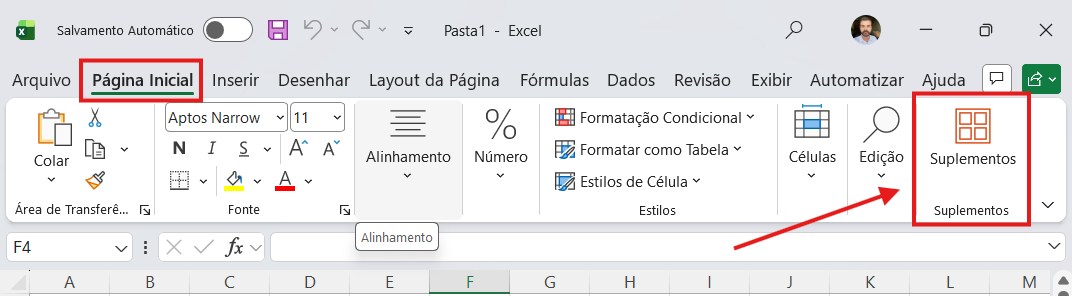
Passo 2 — Abra a Loja de Suplementos. Aqui mora a confusão mais comum: o local do botão muda conforme a sua versão. Nas versões mais recentes (Excel 365 e 2021), o botão Suplementos costuma ficar na aba Página Inicial, à direita da faixa de opções. Em versões mais antigas, ele fica na aba Inserir. Você também pode chegar por Arquivo → Obter Suplementos. No exemplo abaixo, ele está na Página Inicial:
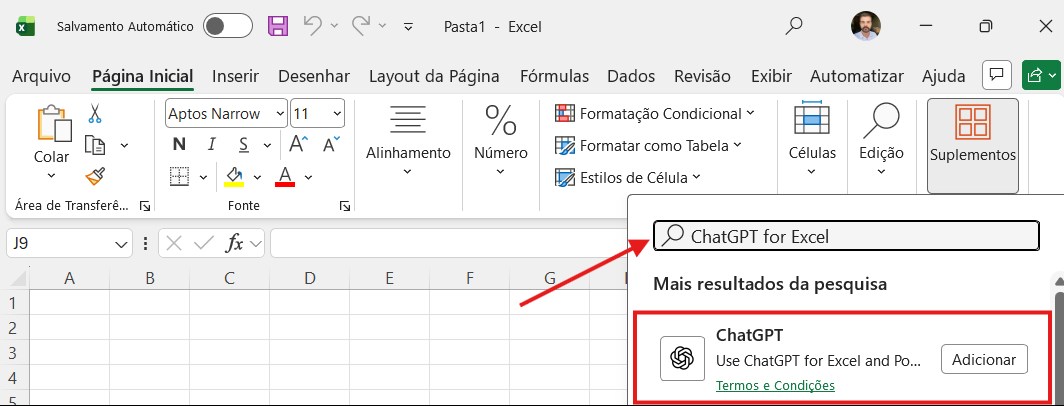
Passo 3 — Procure pelo suplemento e adicione. Na busca da loja, digite “ChatGPT for Excel” ou “Claude for Excel”, encontre o suplemento oficial e clique em Adicionar.
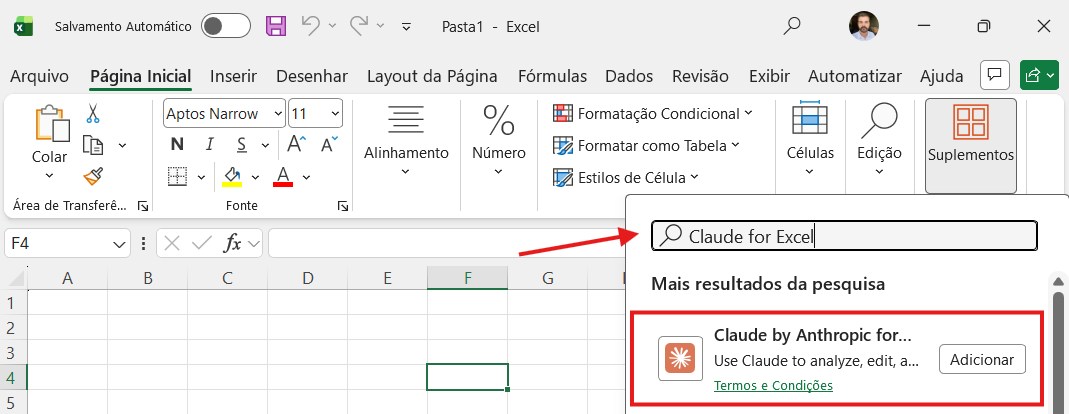
Passo 4 — Faça login. A barra lateral da IA abre no canto direito do Excel. Clique em Log in (entrar) e autentique com sua conta do ChatGPT/OpenAI ou da Anthropic. Dependendo do suplemento, pode ser necessário ter um plano pago ou configurar acesso.
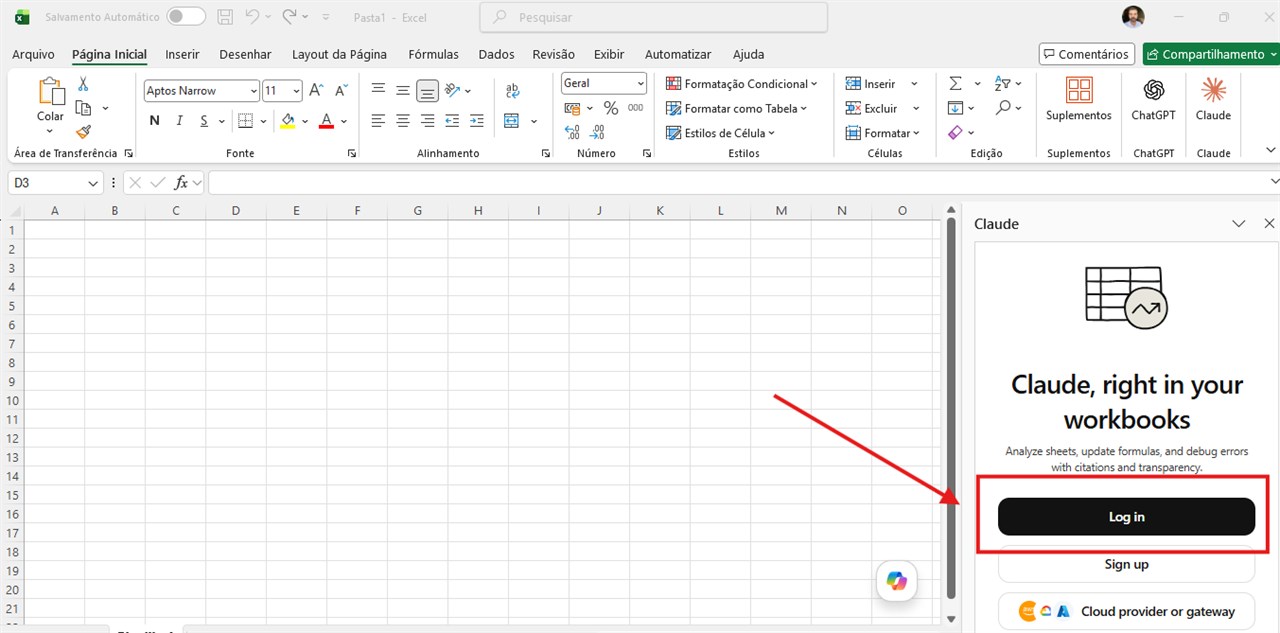
Passo 5 — Pronto: a IA fica dentro do Excel. A barra lateral permanece ao lado da sua planilha. A partir daí, é só conversar com ela em português, pedindo o que precisa — e os exemplos abaixo mostram exatamente o que pedir.
Uma observação honesta: alguns suplementos podem exigir plano pago ou configuração de chave de API, e os detalhes de instalação mudam conforme a versão do Excel e as atualizações das empresas. Se algum passo estiver diferente no seu caso, vale conferir a página oficial de instalação do ChatGPT for Excel (no site da OpenAI) ou do Claude for Excel (no site da Anthropic).
Exemplos prontos: o que pedir para a IA na planilha
Aqui está a parte mais útil. Veja comandos prontos que você pode adaptar. Note que todos são escritos como você pediria a um colega — em linguagem natural.
Para criar fórmulas (sem decorar sintaxe):
- “Crie uma fórmula na coluna E que busque o preço do produto na aba ‘Tabela’, usando o código da coluna A.”
- “Some os valores da coluna C apenas quando a coluna B for ‘Pago’.”
- “Crie uma fórmula que classifique cada venda como ‘Alta’, ‘Média’ ou ‘Baixa’ com base no valor.”
Para limpar e organizar dados:
- “Padronize a coluna de datas para o formato dia/mês/ano.”
- “Remova as linhas duplicadas e me diga quantas foram removidas.”
- “Separe a coluna ‘Nome Completo’ em duas colunas: nome e sobrenome.”
Para analisar:
- “Analise esta base de vendas e me diga os 5 produtos mais vendidos e os 5 que menos vendem.”
- “Compare o desempenho deste mês com o do mês anterior e aponte as principais variações.”
- “Identifique padrões ou anomalias nesta planilha de despesas.”
Para criar gráficos e visualizações:
- “Crie um gráfico de barras com a receita por região.”
- “Formate o gráfico com a receita em preto e a despesa em vermelho-claro, e coloque os valores nos rótulos.”
Para construir planilhas do zero:
- “Crie uma planilha de controle de fluxo de caixa simples, com abas de entradas, saídas e um resumo mensal.”
- “Monte um CRM simples com três abas: base de clientes, relatório e um painel de indicadores.”
A dica de ouro: quanto mais específico o comando (qual coluna, qual aba, qual resultado você quer), melhor o resultado. Trate a IA como um colega competente que precisa de instruções claras.
ChatGPT ou Claude no Excel: qual escolher?
Uma dúvida natural. Pelo que a experiência prática vem mostrando em 2026:
O Claude tende a se destacar em raciocínio profundo, fórmulas complexas e na compreensão de instruções longas e detalhadas — mantendo bem o contexto ao longo de uma planilha grande. É bastante elogiado por quem trabalha intensamente com dados.
O ChatGPT costuma criar dashboards e visualizações mais elaboradas, embora às vezes em formato de página web (HTML) em vez de dentro do Excel. É versátil e muito capaz na análise geral.
E há ainda o Copilot, a IA nativa da Microsoft já integrada ao pacote Office, que é uma opção conveniente para quem já usa o ecossistema Microsoft.
Não existe um vencedor absoluto — depende do seu trabalho. A boa notícia é que dá para testar mais de um e ver qual se encaixa melhor na sua rotina. Como sempre dizemos por aqui, o ideal é não depender de uma única ferramenta.
Os cuidados que você não pode ignorar
Sendo honestos, como é o costume da IAtivei, há pontos de atenção importantes:
Sempre confira os resultados. A IA é poderosa, mas pode errar — uma fórmula mal interpretada, uma análise baseada numa coluna errada. Para decisões importantes, revise o que ela fez antes de confiar. Ela é uma assistente competente, não um oráculo infalível.
Cuidado com dados sensíveis e a LGPD. Este é o ponto mais crítico para o profissional. Planilhas costumam conter dados confidenciais — informações de clientes, dados financeiros, dados pessoais. Antes de subir uma base para qualquer IA, entenda a política de privacidade da ferramenta e evite expor dados sensíveis ou que identifiquem pessoas, em conformidade com a LGPD. Para dados realmente sigilosos, considere anonimizar antes ou usar soluções corporativas com garantias adequadas.
Entenda o que a IA fez. Um risco de delegar tudo é parar de entender a própria planilha. Use a IA também para aprender: peça para ela explicar a fórmula que criou. Assim você ganha tempo e conhecimento ao mesmo tempo.
Conclusão
A chegada da IA para dentro das planilhas é uma daquelas mudanças que economizam horas reais de trabalho por semana. Criar fórmulas sem decorar sintaxe, limpar bases bagunçadas em segundos, gerar análises e gráficos conversando em português — tudo isso deixou de ser promessa e virou ferramenta disponível agora, para qualquer profissional.
O melhor jeito de começar é simples: pegue uma planilha que você já usa, escolha uma tarefa chata e repetitiva que ela tenha, e peça para a IA fazer. Comece pela forma mais fácil (anexar no chat), e quando sentir confiança, instale o suplemento para trabalhar direto no Excel.
E, mais uma vez, fica a lição central da IAtivei: a IA não substitui quem entende do próprio trabalho — ela multiplica a capacidade de quem sabe usá-la bem. Quem aprende a colocar essas ferramentas para trabalhar nas planilhas ganha tempo, reduz erros e sobra para focar no que realmente importa: pensar, decidir e criar.